
دليل تثبيت أنمي سلاير على Android TV و Google TV
حوّل شاشتك الكبيرة إلى منصة أنمي متكاملة، بطريقتين مختلفتين حسب الجهاز المتوفر لديك.
Google TV ليس نظام تشغيل منفصل عن Android TV، بل هو واجهة مستخدم جديدة مبنية فوق نفس النواة، وهذا يعني أن أي جهاز يحمل أحد الاسمين يقبل تثبيت تطبيقات أندرويد بنفس الطريقة تمامًا. هذا الدليل يغطي أجهزة Chromecast مع Google TV، وأجهزة التلفاز الذكية التي تعمل بنظام Android TV من شركات مثل Sony وTCL وHisense، وكذلك أجهزة البث مثل Nvidia Shield. إن كان جهازك أحد هذه الأنواع، فالخطوات أدناه تنطبق عليك حرفيًا بغض النظر عن الشركة المصنّعة.
أسهل طريقة للتثبيت هي إدخال كود Downloader الرسمي 3240456 بدل كتابة الرابط الكامل بجهاز التحكم — وفّرنا لك أيضًا الرابط المباشر كبديل إذا لم يعمل الكود لأي سبب.
التثبيت عبر تطبيق Downloader
هذه هي الطريقة المعتمدة لأغلب أجهزة Android TV وGoogle TV التي تملك متجر تطبيقات، وهي أسهل وأسرع بكثير من نقل الملفات يدويًا.
افتح متجر التطبيقات على جهازك
من الشاشة الرئيسية، اختر أيقونة Google Play Store (تظهر ضمن التطبيقات المفضّلة على أغلب أجهزة Android TV وGoogle TV).
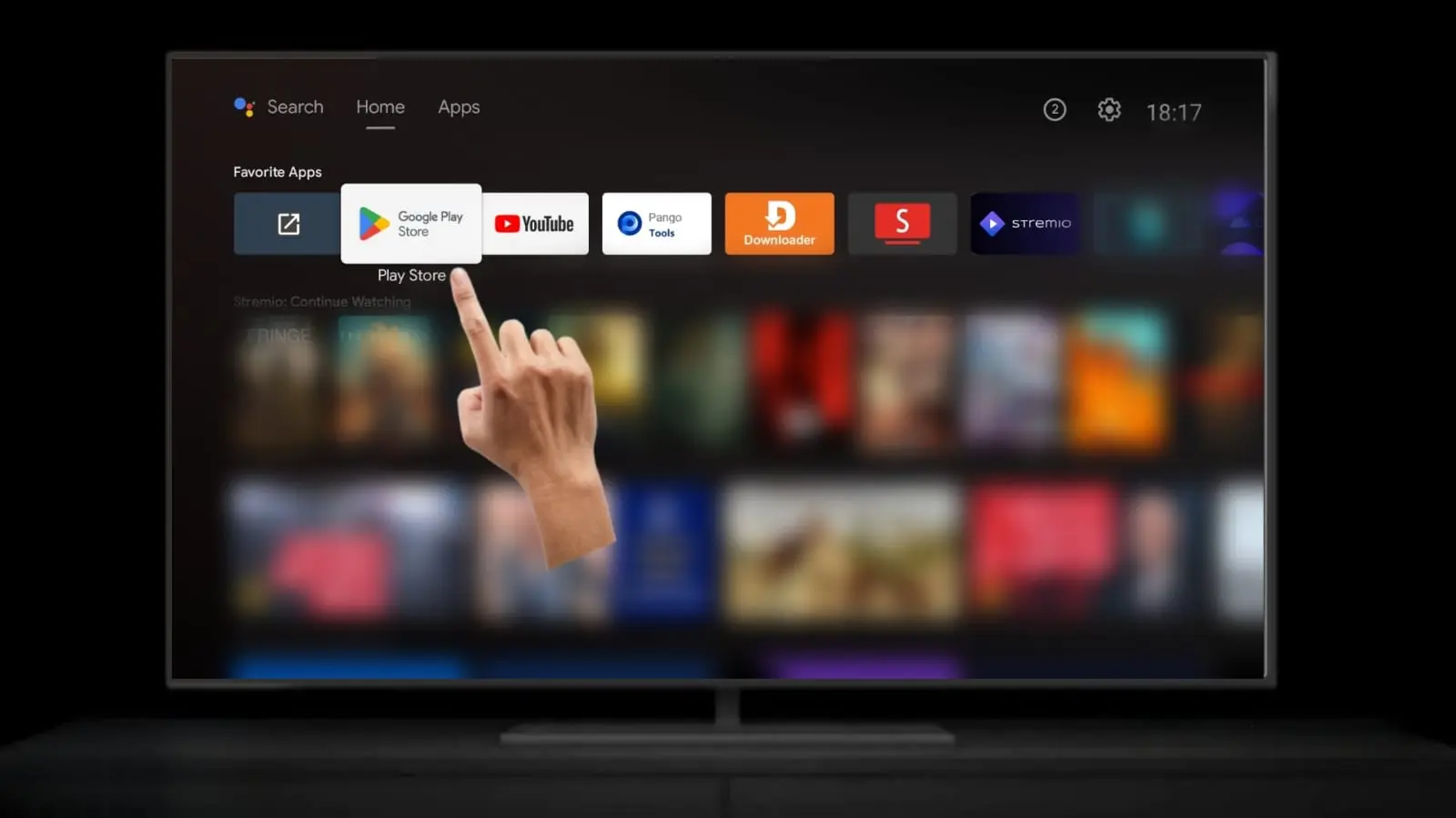
ابحث عن Downloader وثبّته ثم افتحه
اكتب "Downloader" في البحث، اختر التطبيق الذي طوّره AFTVnews (أيقونة برتقالية بحرف D)، ثبّته، ثم اضغط "فتح". التطبيق مجاني بالكامل.
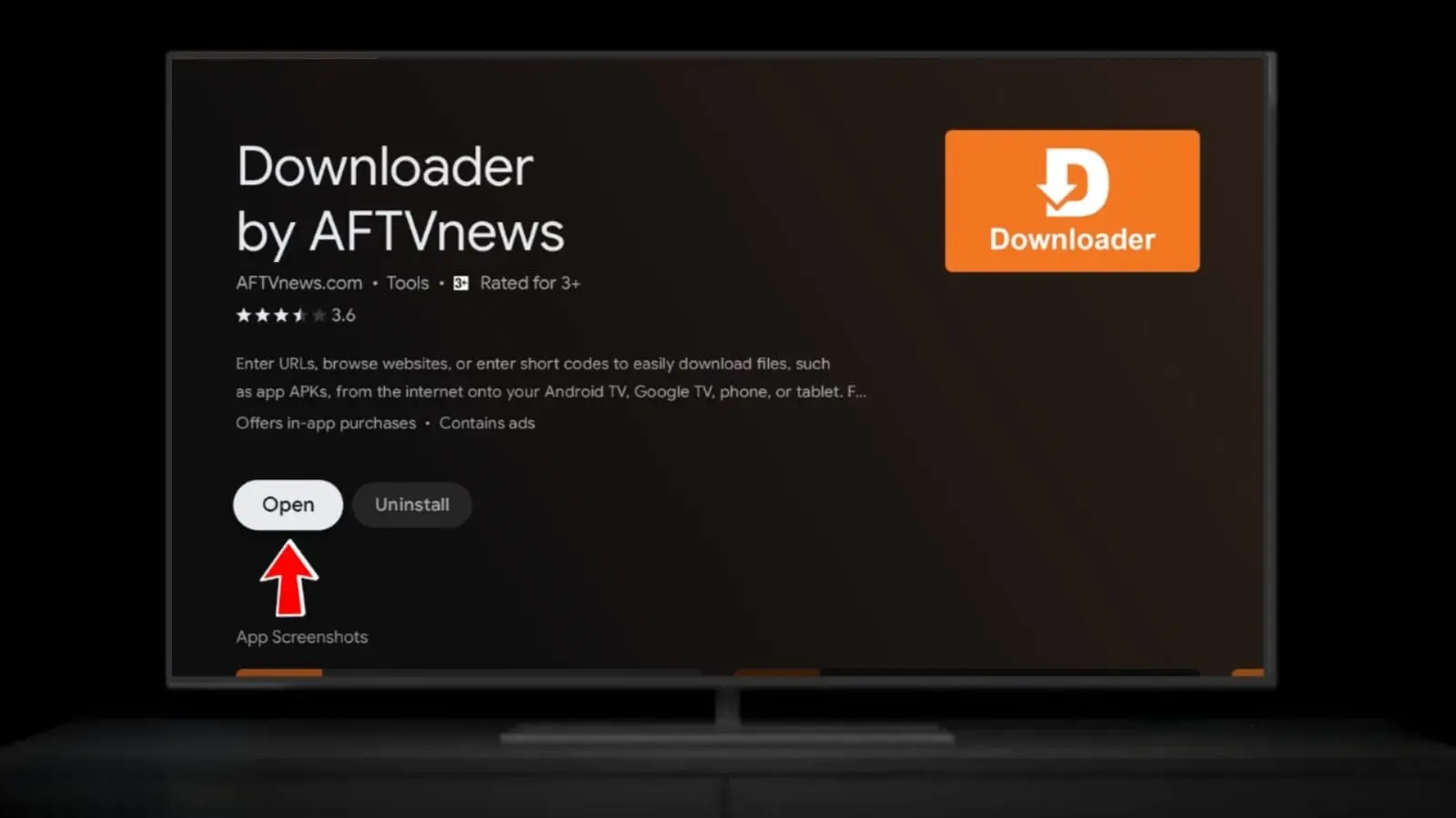
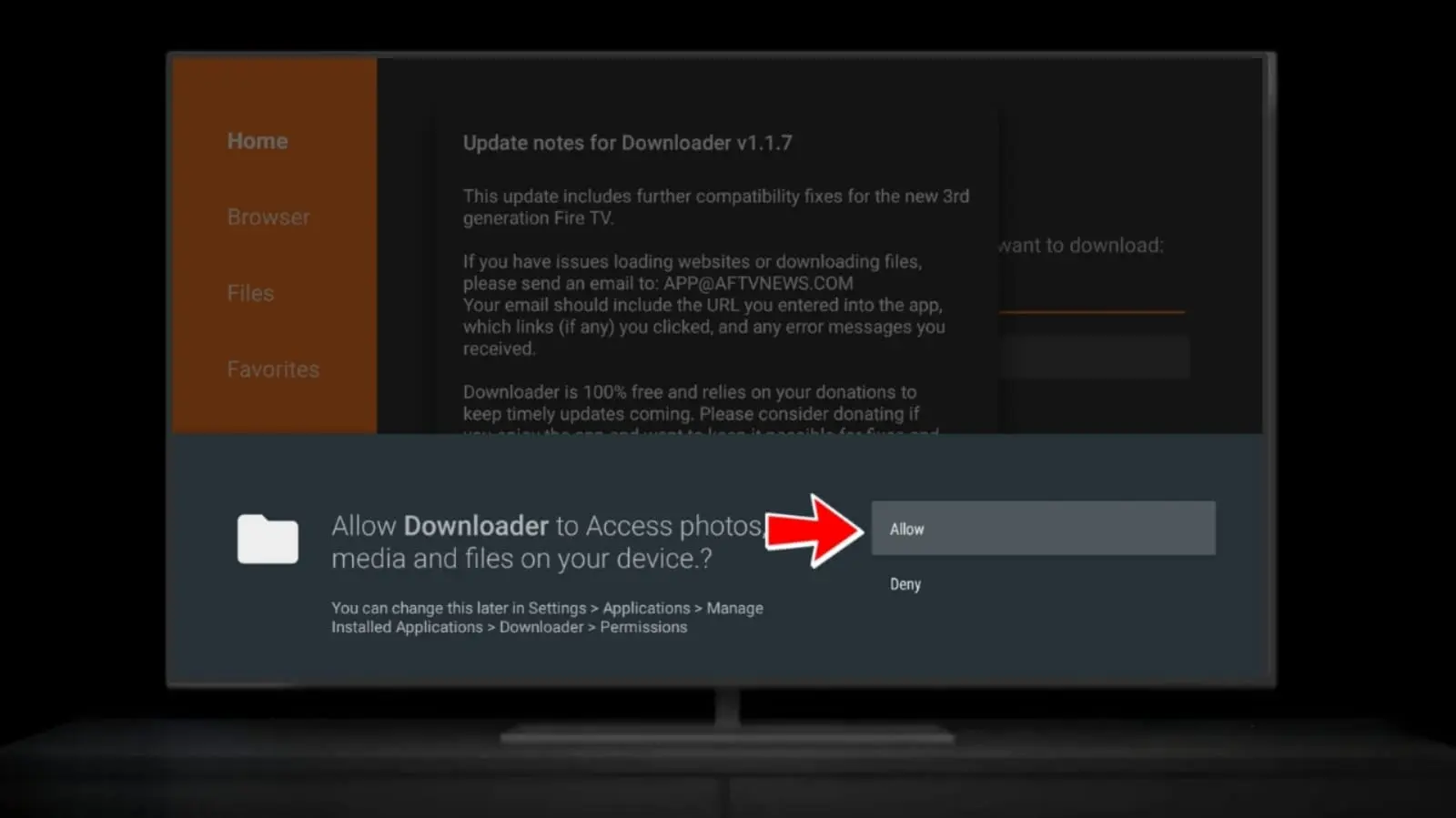
وافق على إذن الوصول إلى الملفات إن ظهر
عند أول تشغيل قد يطلب Downloader إذن الوصول إلى الصور والوسائط والملفات على جهازك. اضغط "Allow" للمتابعة، فهذا الإذن ضروري لحفظ وتثبيت ملف APK.
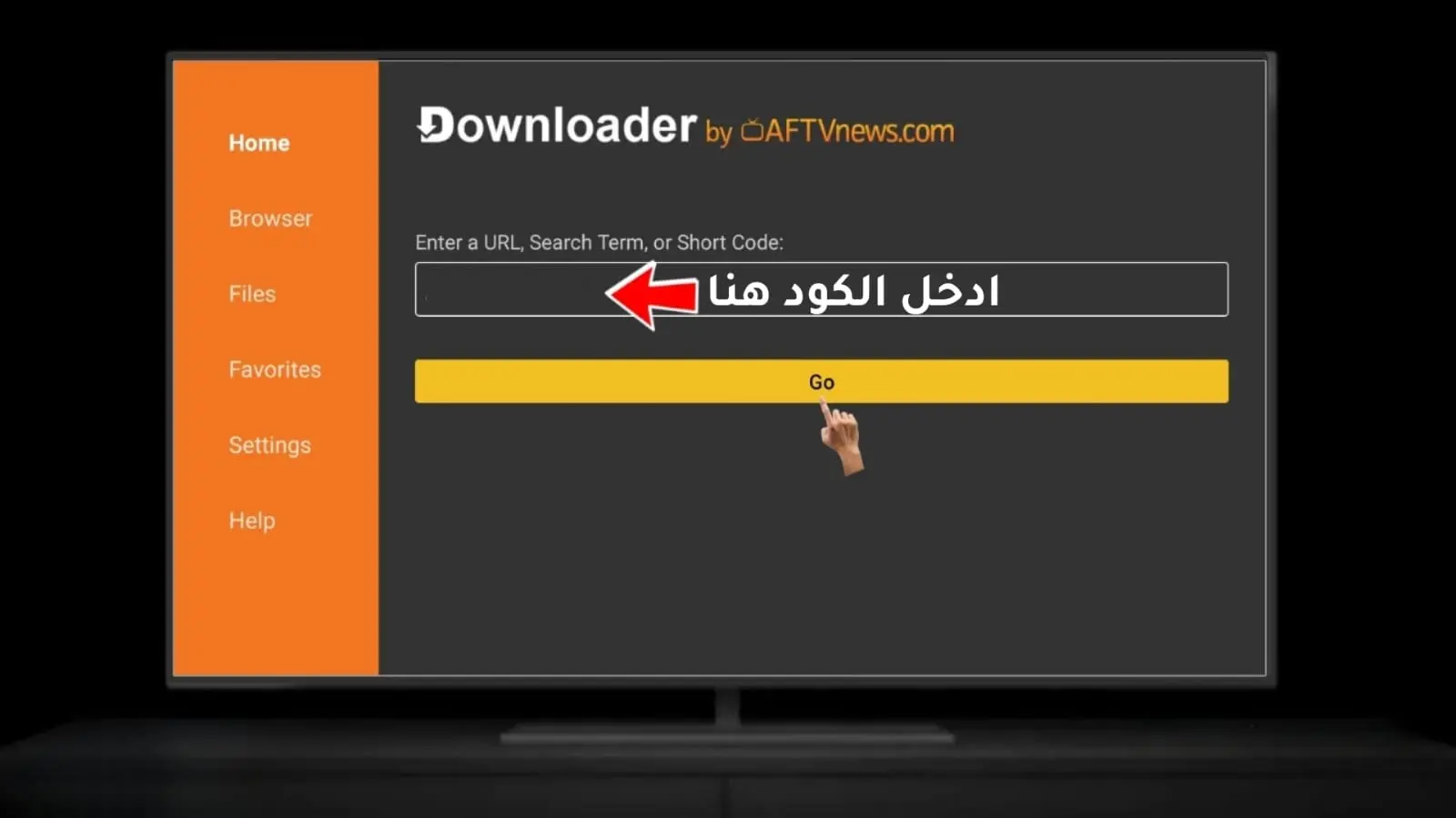
أدخل الكود 3240456 في خانة الرابط واضغط Go
في شاشة Downloader الرئيسية، اضغط على الحقل الذي يظهر أسفل "Enter a URL, Search Term, or Short Code"، واكتب الكود التالي بجهاز التحكم، ثم اضغط "Go":
3240456
https://drslayer.b-cdn.net/anime/anslayerV1.5.10.apkفعّل "تثبيت التطبيقات غير المعروفة" لتطبيق Downloader إذا طُلب منك
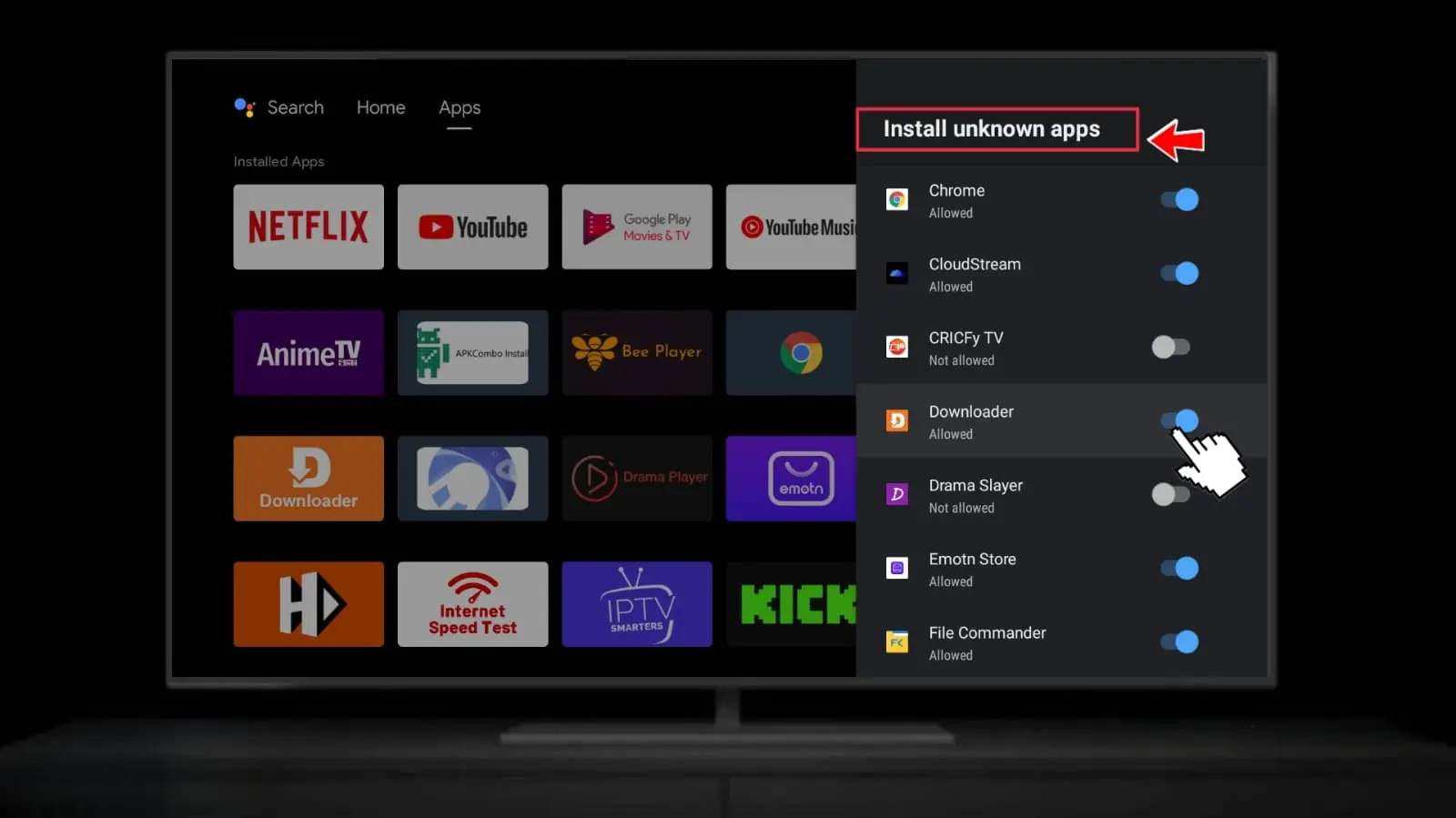
قد يوقفك النظام هنا ويطلب تفعيل هذا الإذن خصيصًا لتطبيق Downloader. اذهب إلى الإعدادات > التطبيقات > تثبيت تطبيقات غير معروفة، وفعّل المفتاح المقابل لـ Downloader كما في الصورة، ثم عد وأعد الضغط على "تثبيت".
اضغط تثبيت، ثم افتح التطبيق
بعد اكتمال التحميل ستظهر نافذة تثبيت تلقائيًا، اضغط "تثبيت" وانتظر رسالة التأكيد، ثم اضغط "فتح". يمكنك حذف ملف APK من داخل Downloader بعد ذلك لتوفير المساحة، والدخول لقائمة التطبيقات لتثبيت أيقونة أنمي سلاير على الشاشة الرئيسية.
التثبيت عبر منفذ USB
هذه الطريقة بديلة، وتناسب الأجهزة القديمة نسبيًا أو التي لا تحتوي متجر تطبيقات يتيح تثبيت Downloader مباشرة. تحتاج فيها إلى جهاز كمبيوتر وذاكرة USB متوفرة.
حمّل ملف APK على جهاز الكمبيوتر
من متصفح الكمبيوتر، افتح الرابط التالي واحفظ الملف في مجلد يسهل الوصول إليه:
https://drslayer.b-cdn.net/anime/anslayerV1.5.10.apk
انسخ الملف إلى ذاكرة USB
وصّل ذاكرة USB بالكمبيوتر وانسخ ملف APK إليها مباشرة في المجلد الرئيسي (وليس داخل مجلدات فرعية) لتسهيل العثور عليه لاحقًا.
وصّل الذاكرة بمنفذ USB في جهاز التلفاز
اخرج الذاكرة بأمان من الكمبيوتر ووصّلها بأحد منافذ USB الموجودة في جهاز Android TV أو خلف شاشة Google TV.
افتح تطبيق مدير ملفات على التلفاز
إذا لم يكن لديك مدير ملفات مثبت مسبقًا، ثبّت أي تطبيق مجاني بهذا الاسم من المتجر (مثل X-plore أو File Commander)، ثم افتحه وانتقل إلى ذاكرة USB الظاهرة ضمن قائمة الأجهزة المتصلة.
اضغط على ملف APK وثبّته
حدد ملف anslayerV1.5.10.apk واضغط عليه، وافق على أي تحذير أمني يظهر (تفعيل المصادر غير المعروفة قد يُطلب هنا أيضًا إن لم يكن مفعّلًا من قبل)، ثم اضغط تثبيت.
تملك شاشة Samsung أو LG ذكية بدل Android TV؟ هذه الأجهزة تعمل بأنظمة مختلفة تمامًا (Tizen وwebOS) ولا تقبل هذه الطريقة. راجع دليل شاشات Samsung وLG المخصص لها.